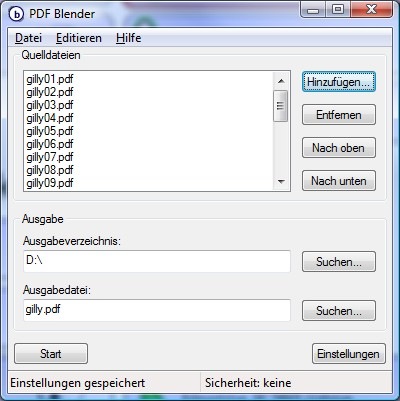
 Ich muss hier im Büro täglich mehrere PDF Dateien auf einmal ausdrucken (Abrechnungen). Ich habe daher eine ganze Weile nach einer Möglichkeit gesucht, den Ausdruck dieser Dateien so effizient wie möglich zu gestalten, da die einzige Möglichkeit bisher darin bestand 3-5 Dateien auf einmal zum Drucker zu schicken, ohne dass der Drucker Manager einige davon verschluckt hätte.
Von meinem letzten Arbeitgeber kenne ich noch die Möglichkeit mit Adobe Acrobat (nicht dem Reader!) mehrere PDF Dateien zu einer PDF Datei zusammenzufügen. Da es hier aber wenig Sinn gemacht hätte das relativ teure Adobe Acrobat zu kaufen, musste eine andere Lösung her.
Diese Lösung trägt den Namen “PDF Blender”, ist eine Freeware Software und funktioniert unter Windows XP, Windows Vista und Windows Server 2003.
Voraussetzungen für das Zusammenfügen von PDF Dateien:
PDF Blender setzt das ebenfalls kostenlose GPL Ghostscript voraus. Bevor es also mit dem zusammenführen von PDF-Dateien losgehen kann, ist es notwendig folgendes herunterzuladen:
- GPL Ghostscript herunterladen (Chip.de)
- PDF Blender herunterladen (Entwicklerseite)
Die Installation von GPL Ghostscript ist kinderleicht: Setup anklicken –> ggf. Installationspfad auswählen –> Install anklicken –> fertig
Die Installation von PDF Blender geht ähnlich leicht von der Hand: Setup anklicken –> Sprache auswählen –> Weiter –> Lizenz Annehmen –> Weiter –> Installieren –> Fertig stellen.
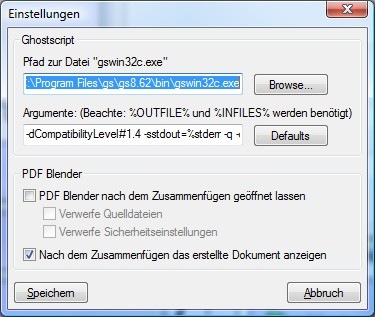 Um PDF Blender nun nutzen zu können, ist es noch nötig, den Pfad des vorher installierten GPL Ghostscript anzugeben. Hierzu die Software PDF Blender starten (falls nicht schon nach der Installation automatisch geschehen), unten Rechts auf den Button “Einstellungen” klicken und dort den Pfad zu GPL Script bzw. zu der Datei “gswin32c.exe” angeben. Dieser lautet bei mir unter Windows Vista:
C:\Program Files\gs\gs8.62\bin\gswin32c.exe
Zusammenführen von PDF Dateien mit der Freeware PDF Blender
Nachdem nun die Installation erledigt ist, kommt der einfache Teil: Das zusammenfügen von PDF Dateien.
- Auf “Hinzufügen” klicken oder STRG+A drücken
- PDF Dateien auswählen (alle mit STRG+A, um einzelne auszuwählen STRG gedrückt halten und mit der rechten Maustaste anklicken)
- Eventuell noch die Reihenfolge festlegen mit “Nach oben” und “Nach unten”
- Ausgabeverzeichnis festlegen (dieses Verzeichnis merkt sich PDF Blender automatisch)
- Der Ausgabe-Datei noch einen Namen geben (merkt sich die Software ebenfalls)
- Start drücken
Nach wenigen Sekunden hat PDF Blender das zusammengefügte PDF erstellt, welches sich dann kinderleicht Drucken oder per E-Mail versenden lässt.



Und aufm Mac einfach in Vorschau öffnen und wieder abspeichern 😉 ;-P
Damit erstellt man eine PDF-Datei. Das kenne ich. Aber zusammenführen? Das wäre mir neu. Habe ich so ein geniales Feature übersehen?
Mac OS X 10.4 auf PowerBook G4 12″
Das Mac-Standard-programm Preview (Vorschau) fügt zusammen, einfach Seitenleiste öffnen und AUF letzten Thumbnail ziehen, Anleitungen im Netz….
@DerWesten Hier noch ein Freeware-Link mit Anleitung http://tinyurl.com/cexrmh
Danke vielmals! Ich dachte ich müsste verzweifeln, bin über den Ghostscript gestolpert…Danke dir sehr, Gilly 🙂
Danke für den tipp es klappt..
Hallo, dank der Beschreibung mit dem Pfad konnte ich das Ding immerhin in Gang setzen, allerding spuckt er mir nur einen Bruchteil des gewünschten Dokumentes aus… nur eine Seite von insgesamt 10, und die nichtmal vollständig… woran kann das denn liegen?
Danke schonmal für Tipps, bin echt ratlos 🙁
Vielen Dank für die ausführliche Beschreibung. Hat sehr geholfen
Hallo, bin wie beschrieben vorgegangen, bekomme jedoch eine Fehlermeldung und anschließend KEIN PDF-Dokument:
-dCompatibilityLevel#1.4
Erbitte Hilfe und bedanke mich schon mal im Voraus! MfG
hallo
und wo finde ich diese Pfad zu Datei?????
habe Windows XP Home,für jede Hilfe Danke Viel mal
Hey,
ich hatte das gleiche Problem. Dies ist eine komfortable Lösung und man hat alles in einem Programm, PFDs erstellen, verbinden, teilen, bearbeiten, etc.
http://de.pdf24.org/pdf-bearbeiten.jsp
Herzlicher Dank!
Habe es geschafft,das ist eine super Sache, diese Programm.
Nochmal vielen Dank!
Schöne grüsse an alle und viel Glück!
Toll!
Einfach TOLL!
Vielen Dank!
@ roenkrieger: Da hast du schon recht, geht auch mit Vorschau. Allerdings wenn man wirklich einen ganzen Haufen PDFs hat, will man die vielleicht nicht unbedingt vorher alle öffnen, je nachdem ob man nen alten G4 oder halt doch nen neusten Quadcore hat 😉 In dem Fall empfehle ich dann das kleine Toll PDFMergeThing ( http://www.macload.de/download/pdfmergething ).
@Felicea schau Dir den Blogbeitrag mal an: http://bit.ly/bacGBq
Social comments and analytics for this post…
This post was mentioned on Twitter by crossie2k: @DerWesten Hier noch ein Freeware-Link mit Anleitung http://tinyurl.com/cexrmh…
[…] erledigen. Ein anderes Tool zum Zusammenfügen von PDF-Dateien wird übrigens auch im Gilly-Blog […]
Hey
Ja, das ist ein tolles Programm, aber weiß jemand wie ich dafür sorge, dass das fehlerfrei übertragen wird, bei großen Lettern wird bei mir nämlich aus
dem d ein o und dem p ein d wird
Liebste Grüüüße
[…] Nach Kommentaren: http://blog.gilly.ws/2009/12/14/twitter-umfrage-mit-gewinnchance Nach Besuchern: http://blog.gilly.ws/2009/02/23/mehrere-pdf-dateien-zu-einer-pdf-datei-zusammenfuegen-mit-freeware-s… […]
Hi,
über Google Search bin ich zu deinem Artikel gelangt, wobei ich nach einer Möglichkeit suchte, mehrere PDFs zusammenzufügen. Deine verständliche Erklärung hat es mir geholfen. Die beiden Tools probierte ich demnach unter Win 7 64bit erfolgreich aus. Bei der Installation gab es keine Probleme.
Mehrere PDF Dateien zu einer PDF Datei zusammenfügen mit Freeware Software | Gilly's playground http://t.co/VNj0ELw via @GillyBerlin DANKE
[…] Ich muss hier im Büro täglich mehrere PDF Dateien auf einmal ausdrucken (Abrechnungen). Ich habe daher eine ganze Weile nach einer Möglichkeit gesucht, den http://blog.gilly.ws/2009/02/23/mehrere-pdf-dateien-zu-einer-pdf-datei-zusammenfuegen-mit-freeware-s… […]
Mehrere #PDF-Dateien zu einer PDF-Datei zusammenfuegen mit Freeware? Variante 1 PDF Blender http://is.gd/UZu6BF
RT @fctberlin: Mehrere #PDF-Dateien zu einer PDF-Datei zusammenfuegen mit Freeware? Variante 1 PDF Blender http://is.gd/UZu6BF
Top Erklärung vielen Dank!!!
Aber welchen Pfad geb ich ein, wenn ich einen XP-Rechner habe? 🙁
Kaum macht man es richtig, schon funktioniert es! Es ist unglaublich! Die Anleitung war super, wenn auch die Verzeichnisse bei mir anders sind! DANKE!
Danke! Super Anleitung und super Software!